
WiFi nie „psuje się” samo z siebie — najczęściej przegrywa z układem mieszkania, zakłóceniami i złymi ustawieniami routera. To oznacza jedno: zanim padnie decyzja o zakupie nowego sprzętu, da się wycisnąć sporo z tego, co już stoi na półce. Wzmocnić sygnał WiFi da się często w kilkanaście minut, bez wiercenia, bez abonamentu „na szybszy internet” i bez zgadywania. Jeśli w sypialni zrywa film, a przy biurku wideorozmowy tną się mimo dobrego pakietu od Orange, Play, Vectry czy UPC, problem zwykle leży w domu, nie u operatora. Poniżej konkret: co sprawdzić, jakie ustawienia zmienić i które domowe sposoby faktycznie mają sens.
Najpierw pomiar: bez tego nie wiadomo, co naprawdę osłabia sieć
Siłę i jakość WiFi trzeba najpierw zmierzyć. To nie jest dodatek — to podstawa. Bez pomiaru łatwo poprawić coś, co wcale nie było problemem, a potem uznać, że „internet działa jak chce”.
Do prostego testu wystarczy smartfon i aplikacja typu WiFi Analyzer na Androidzie albo AirPort Utility na iPhone’ie po włączeniu skanera Wi‑Fi. Interesują dwie rzeczy: poziom sygnału w dBm i zajętość kanałów. Dla domowego użytku sygnał na poziomie -30 do -50 dBm jest bardzo dobry, -67 dBm nadal wystarcza do rozmów i streamingu, a poniżej -75 dBm zaczynają się realne problemy.
-67 dBm to praktyczna granica, przy której Zoom, Teams i Netflix zwykle działają stabilnie. Poniżej -75 dBm zrywanie połączeń nie jest „widzimisię”, tylko normalnym skutkiem słabego sygnału.
Pomiar warto zrobić przynajmniej w 3 miejscach: przy routerze, w połowie mieszkania i tam, gdzie internet działa najgorzej. Przy okazji dobrze uruchomić speedtest.net albo aplikację Speedtest by Ookla, żeby porównać prędkość blisko routera i w martwej strefie. Jeśli przy routerze jest 300 Mb/s, a dwa pokoje dalej 12 Mb/s, problemem nie jest pakiet od operatora.
Jak wzmocnić sygnał WiFi bez kupowania sprzętu: ustawienie routera robi największą różnicę
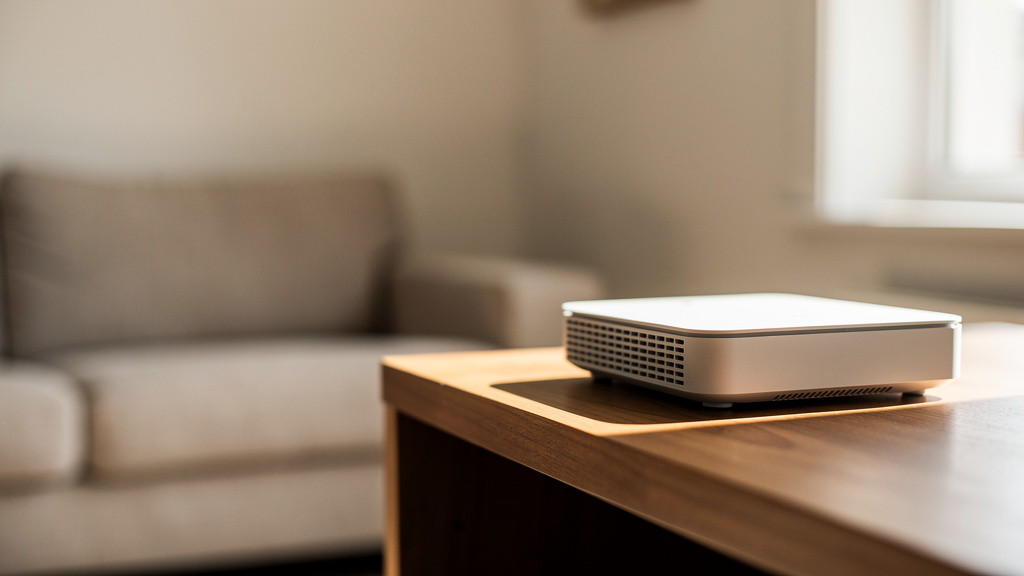
Położenie routera bezpośrednio wpływa na zasięg. To najprostszy i najskuteczniejszy domowy sposób, a mimo to najczęściej zaniedbany. Router postawiony na podłodze za telewizorem działa gorzej niż ten sam model ustawiony 1,2-1,8 m nad podłogą, w otwartej przestrzeni.
Najlepsze miejsce to środek mieszkania albo domu, nie skrajny pokój przy drzwiach wejściowych. Fale radiowe tłumią szczególnie żelbet, lustra, akwaria i metalowe szafy. Ściana z cegły osłabia sygnał mniej, ale dwie takie ściany pod rząd potrafią już mocno przyciąć 5 GHz.
Gdzie routera nie stawiać
- za telewizorem lub dekoderem Canal+ / Polsat Box,
- w szafce RTV z płyty i szkła,
- obok mikrofalówki pracującej w paśmie 2,4 GHz,
- przy bazie telefonu DECT i monitorze elektronicznej niani,
- na podłodze lub przy samym grzejniku.
Jeśli router ma zewnętrzne anteny, nie ustawia się ich wszystkich tak samo. W typowym mieszkaniu dobrze działa układ: jedna antena pionowo, druga pod kątem 45°. To nie jest magiczny trik, tylko próba lepszego pokrycia różnych kierunków i wysokości.
W domu piętrowym router na parterze w rogu budynku prawie zawsze daje słaby internet na górze. W takiej sytuacji trzeba przesunąć go bliżej klatki schodowej lub sufitu nad centralną częścią domu.
Pasmo 2,4 GHz czy 5 GHz? Złe pasmo powoduje wolne WiFi
5 GHz daje wyższą prędkość, a 2,4 GHz daje większy zasięg. To najważniejsza różnica, którą warto ogarnąć na starcie. Jeśli telefon łączy się tylko z 5 GHz w odległym pokoju, będzie szybciej „na papierze”, ale stabilność spadnie po przejściu przez kilka ścian.
Pasmo 2,4 GHz lepiej przebija przeszkody, ale jest bardziej zatłoczone — działa tam Bluetooth, starsze urządzenia IoT, czasem nawet sąsiedzi z bloku na tych samych kanałach. Pasmo 5 GHz zwykle wygrywa blisko routera: laptop z kartą Intel AX200 albo smartfon z Wi‑Fi 5/6 potrafi osiągać tu kilkaset Mb/s, podczas gdy 2,4 GHz często kończy się na 30-90 Mb/s.
Jak to ustawić sensownie
Jeśli router obsługuje dwa pasma, warto nadać im osobne nazwy, np. Dom_24 i Dom_5G. Wtedy da się świadomie podłączyć TV w salonie do 5 GHz, a czujniki smart home lub laptop w dalszym pokoju do 2,4 GHz. Wiele routerów od TP-Link, ASUS, Xiaomi czy Netgear domyślnie łączy pasma pod jedną nazwą, co bywa wygodne, ale nie zawsze wybiera najlepszą opcję.
W praktyce wygląda to prosto: blisko routera wybór pada na 5 GHz, daleko od routera częściej lepiej działa 2,4 GHz. Jeśli po przełączeniu pasma sygnał skacze z -78 dBm do -64 dBm, poprawa będzie odczuwalna od razu.
Kanał i szerokość pasma: ustawienia, które często naprawiają zasięg i stabilność
Automatyczny wybór kanału nie zawsze działa dobrze. Router potrafi uparcie siedzieć na kanale zapchanym przez pół bloku. W paśmie 2,4 GHz sens mają głównie kanały 1, 6 i 11, bo nie nakładają się na siebie tak jak 3, 4 czy 8.
Jeśli aplikacja pokazuje, że kilku sąsiadów nadaje na kanale 6 z mocnym sygnałem, warto ręcznie ustawić kanał 1 albo 11. Druga rzecz to szerokość kanału. Dla 2,4 GHz bezpiecznym ustawieniem jest zwykle 20 MHz; tryb 40 MHz częściej powoduje problemy niż daje realny zysk w bloku.
W 5 GHz sprawa wygląda inaczej. Tam da się korzystać z 40 MHz, 80 MHz, a czasem nawet 160 MHz w nowszym sprzęcie z Wi‑Fi 6. Tylko że szerzej nie zawsze znaczy lepiej. W mieszkaniu pełnym sieci sąsiadów 80 MHz potrafi dawać niższą stabilność niż 40 MHz.
| Objaw | Najczęstsza przyczyna | Co ustawić | Kotwica techniczna |
|---|---|---|---|
| Dobry zasięg, niski transfer | zatłoczony kanał | zmiana kanału na 1, 6 lub 11 | 2,4 GHz / 20 MHz |
| Szybko blisko routera, słabo w drugim pokoju | urządzenie trzyma się 5 GHz | przełączenie na 2,4 GHz | różnica zasięgu po 2-3 ścianach |
| Przerywanie połączenia wieczorem | zakłócenia od sąsiadów | ręczny kanał + węższe pasmo | 20 MHz zamiast 40 MHz |
| Dobre WiFi, słaby internet wszędzie | limit łącza lub problem operatora | test na kablu Ethernet | porównanie Mb/s WiFi vs LAN |
Aktualizacja routera i porządek w ustawieniach dają realny efekt
Stary firmware obniża stabilność sieci. To nie jest teoria. Routery od ASUS, TP-Link, Fritz!Box, Tenda czy Huawei regularnie dostają poprawki błędów, czasem także lepsze działanie automatycznego wyboru kanału i bezpieczeństwa WPA2/WPA3.
W panelu routera warto sprawdzić trzy rzeczy: wersję oprogramowania, tryb sieci i szyfrowanie. Jeżeli sprzęt działa w trybie mieszanym 802.11b/g/n, starsze standardy potrafią spowolnić całą sieć. Dla 2,4 GHz często lepiej ustawić 802.11n only, a dla 5 GHz 802.11ac albo Wi‑Fi 6 / 802.11ax, jeśli router i urządzenia to obsługują.
Szyfrowanie też ma znaczenie. Jeśli nadal włączone jest WPA lub tryb mieszany WPA/WPA2, trzeba to zmienić na WPA2-PSK AES albo WPA3. Starsze ustawienia potrafią ciągnąć kompatybilność w dół i niepotrzebnie obniżać wydajność.
Router z 2016 roku po aktualizacji firmware’u i zmianie trybu z b/g/n mixed na n only potrafi działać wyraźnie stabilniej bez wydawania ani złotówki.
Domowe sposoby na wzmocnienie sygnału WiFi: co działa, a co jest mitem
Nie każdy trik z internetu ma sens. Zmiana położenia routera działa, a przypadkowe „boostery” z reklam zwykle nie rozwiązują problemu. Jeśli celem jest tani test, można sprawdzić prosty reflektor za anteną z kartonu i folii aluminiowej, ale tylko jako rozwiązanie kierunkowe.
Taki reflektor nie wzmacnia sygnału w całym domu. On odbija go mocniej w jedną stronę i osłabia z tyłu. To bywa przydatne, gdy router stoi przy zewnętrznej ścianie i trzeba „pchnąć” zasięg do mieszkania, a nie na klatkę schodową. W praktyce efekt bywa zauważalny o 2-4 dB, ale tylko przy sensownym ustawieniu i tylko w konkretnym kierunku.
Co warto zrobić, a czego nie
- warto odsunąć router od metalu i szkła na co najmniej 30-50 cm,
- warto skrócić kabel od ONT/modemu i przestawić router wyżej,
- warto wyłączyć nieużywane stare urządzenia WiFi, które zajmują pasmo,
- nie warto kupować „naklejek wzmacniających sygnał” za 20-40 zł,
- nie warto owijać całego routera folią — to pogarsza działanie i chłodzenie.
Jeśli w domu działa dużo sprzętów Bluetooth — słuchawki, pad do konsoli, głośnik JBL, opaska Mi Band — problemy w 2,4 GHz nie są żadną zagadką. W takiej sytuacji przeniesienie laptopa lub telewizora na 5 GHz daje lepszy efekt niż jakikolwiek „domowy booster”.
Kiedy domowe metody już nie wystarczą
Jednego routera nie da się zmusić do dobrego pokrycia dużego domu z żelbetu. Jeśli mieszkanie ma 80-100 m² i kilka grubych ścian, a dom ma dwa piętra, granica sprzętu pojawia się szybko. Wtedy dalsze kombinowanie z kanałami daje małe zyski.
Najtańszy krok to dołożenie repeatera, ale tylko rozsądnego modelu, np. TP-Link RE315 albo Xiaomi Mi WiFi Range Extender AC1200. Lepiej jednak, gdy to możliwe, pójść w system mesh, np. TP-Link Deco M4, Mercusys Halo H50G albo ASUS ZenWiFi. Mesh nie „czaruje” sygnału — po prostu rozstawia kilka punktów dostępowych tam, gdzie naprawdę są potrzebne.
Jeszcze lepsza opcja to kabel Ethernet do drugiego access pointa. Nawet prosty punkt dostępowy, np. Ubiquiti UniFi U6 Lite albo tani router ustawiony w trybie AP, działa stabilniej niż repeater odbierający już słaby sygnał.
Jeśli w najdalszym pokoju pomiar pokazuje stale poniżej -75 dBm, dokładanie kolejnych „sztuczek” zwykle nie ma sensu. Wtedy trzeba dołożyć drugi punkt nadawczy.
Najczęstsze pytania
Czy folia aluminiowa naprawdę wzmacnia sygnał WiFi?
Nie wzmacnia go globalnie, tylko może go ukierunkować. Jeśli router stoi źle i trzeba poprawić zasięg w jedną stronę, reflektor z folii bywa pomocny, ale nie zastąpi dobrego ustawienia routera ani dodatkowego punktu dostępowego.
Jak sprawdzić, czy problem leży w WiFi, a nie w internecie od operatora?
Najprościej porównać test prędkości po WiFi i po kablu Ethernet. Jeśli po kablu jest np. 600 Mb/s, a po WiFi w tym samym miejscu tylko 40 Mb/s, winna jest sieć bezprzewodowa, nie łącze od operatora.
Na jakim kanale ustawić WiFi 2,4 GHz?
W praktyce warto sprawdzać tylko 1, 6 i 11. To trzy kanały, które nie nachodzą na siebie tak jak pozostałe, dlatego w blokach dają zwykle najlepszą stabilność.
Czy 5 GHz zawsze jest lepsze niż 2,4 GHz?
Nie. 5 GHz jest szybsze blisko routera, ale 2,4 GHz lepiej przechodzi przez ściany i częściej działa stabilniej w dalszych pokojach.
Kiedy warto kupić repeater albo mesh?
Wtedy, gdy po zmianie miejsca routera, pasma i kanału sygnał nadal spada poniżej -75 dBm w ważnych pomieszczeniach. To znak, że problemem jest zasięg fizyczny, a nie ustawienia.