
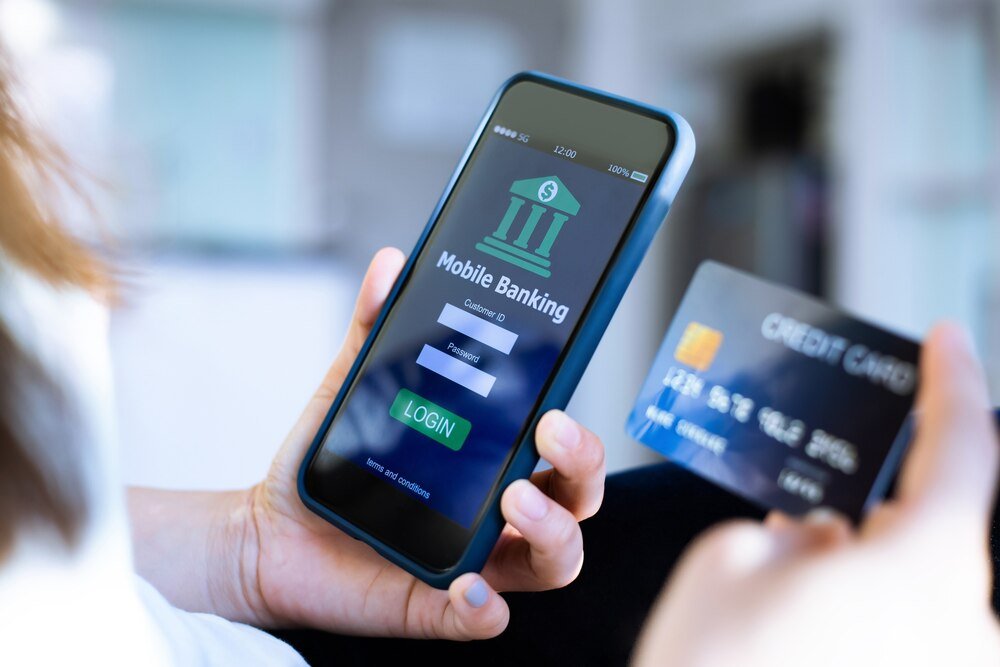
Aplikacja mobilna IKO to podstawowe narzędzie do zarządzania kontem w PKO Banku Polskim. Do aplikacji logujesz się kodem PIN, odciskiem palca lub skanem twarzy. Logowanie do IKO różni się w zależności od tego, czy aktywujesz aplikację po raz pierwszy, czy korzystasz z niej na co dzień. Poniżej znajdziesz wszystkie niezbędne informacje.
Pierwsze logowanie do aplikacji IKO
Zanim zalogujesz się pierwszy raz, musisz pobrać aplikację i przejść proces aktywacji. Pobierz najnowszą wersję aplikacji IKO z oficjalnego sklepu z aplikacjami – Google Play dla Androida lub App Store dla iOS. Możesz pobrać aplikację IKO w najnowszej wersji, która jest dostępna w sklepie z aplikacjami dla Twojego urządzenia, na telefon z systemem operacyjnym w wersji minimum: iOS 17.0, Android 8.0.
Aby zalogować się pierwszy raz, przygotuj login lub numer klienta oraz hasło SMS, które otrzymasz automatycznie po wpisaniu loginu na ipko.pl lub przy aktywacji aplikacji mobilnej IKO (hasło jest ważne przez 5 minut). Jeśli otwierałeś konto w oddziale, hasło z koperty dostaniesz od doradcy w naszym oddziale.
Krok po kroku – aktywacja aplikacji IKO
Uruchom aplikację i wybierz Zaczynamy. Jesteś już naszym klientem? Jeśli masz już login lub numer klienta – wybierz Jestem klientem banku. Wybierz Aktywuj aplikację samodzielnie, chyba że wolisz pomoc doradcy w oddziale.
Podczas aktywacji nadaj hasło do bankowości internetowej lub wpisz hasło, które zostało ustalone podczas logowania do serwisu iPKO. Następnie kliknij: Nadaj kod PIN. Wpisz wybrany kod PIN (4 cyfry), a następnie go powtórz. Ten kod będzie służył do codziennego logowania do aplikacji IKO.
Naciśnij Wyślij SMS. Na końcu wpisz kod aktywacyjny z wiadomości głosowej. Wtedy aktywujemy Twoją aplikację.
Za aktywację aplikacji IKO nie pobieramy żadnych opłat. Warto wiedzieć, że SMS może być wysłany tylko z numeru telefonu operatora zarejestrowanego w Polsce, co może być problemem dla osób przebywających za granicą.
Codzienne logowanie do aplikacji mobilnej IKO
Po aktywacji aplikacji standardowe logowanie do IKO jest proste i szybkie. Uruchom aplikację na telefonie i wprowadź 4-cyfrowy kod PIN, który ustawiłeś podczas aktywacji. To podstawowa metoda logowania do aplikacji IKO.
Jeśli zapomniałeś kodu PIN, nie ma prostej opcji przypomnienia – trzeba skontaktować się z infolinią banku pod numerem 800 302 302. Dlatego warto zapamiętać ten kod lub przejść na wygodniejsze metody biometryczne.
Logowanie odciskiem palca lub twarzą
Zamiast wpisywać PIN za każdym razem, możesz włączyć logowanie biometryczne. To znacznie szybsza i równie bezpieczna metoda. Na Androidzie wejdź w Ustawienia → Bezpieczeństwo i dostępy → Biometria – logowanie i autoryzacja → Logowanie biometryczne. Na iOS wejdź w Ustawienia → Bezpieczeństwo i dostępy → Biometria – logowanie i autoryzacja → Logowanie Touch ID.
Loguj się na selfie – szybciej i bez wpisywania kodu PIN. Dostępne na wybranych telefonach z systemem Android w wersji 6.0 lub wyższej, jeśli czytnik linii papilarnych jest zgodny ze standardem określonym przez Google i z systemem iOS (iPhone) z funkcją Touch ID.
Ze względów bezpieczeństwa czasem możemy poprosić Cię o podanie kodu PIN, pomimo logowania skanem twarzy lub odciskiem palca. Nie jest to błąd – bank okresowo wymaga dodatkowego potwierdzenia tożsamości.
Logowanie do serwisu iPKO z potwierdzeniem w aplikacji IKO
Oprócz logowania do samej aplikacji, IKO służy również do potwierdzania logowania w serwisie internetowym iPKO na komputerze. Wpisz login i hasło i dodatkowo potwierdź logowanie w aplikacji IKO – to tzw. dwuetapowe logowanie.
Dwuetapowe logowanie do iPKO to potwierdzenie logowania w aplikacji IKO. Ze względów bezpieczeństwa co 90 dni poprosimy Cię o zalogowanie się z narzędziem autoryzacji. Możesz jednak dodać urządzenie, z którego się logujesz (np. komputer, laptop, telefon, tablet) jako zaufane. Dzięki temu nie będziemy wymagać potwierdzenia każdego logowania narzędziem autoryzacji (chyba że upłynie więcej niż 90 dni od ostatniego logowania z silnym uwierzytelnieniem, wtedy poprosimy Cię o dodatkowe potwierdzenie).
Problemy z logowaniem do IKO – co robić?
Czasem logowanie do aplikacji IKO może się nie udać. Najczęstsze przyczyny to zapomniany PIN, zablokowane konto lub problemy techniczne. Jeśli nie pamiętasz kodu PIN, jedynym rozwiązaniem jest kontakt z infolinią banku.
Jeśli podczas autoryzacji podasz kilka razy błędny PIN, mobilna autoryzacja się zablokuje. W takim przypadku skontaktuj się z nami. Podobnie działa to przy kodach SMS – jeżeli podczas autoryzacji podasz kilka razy błędny kod SMS, narzędzie autoryzacji się zablokuje.
Logowanie na nowym telefonie
Zmiana telefonu wymaga ponownej aktywacji aplikacji. Aplikacja IKO jest przypisana do urządzenia i nowego numeru telefonu. Wystarczy, że na nowym urządzeniu ponownie aktywujesz aplikację IKO. Jeśli masz nowe urządzenie i stary numer telefonu, włączoną mobilną autoryzację i aktywną dotychczasową aplikację IKO na starym urządzeniu – samodzielnie aktywujesz aplikację IKO, gdy wpiszesz PIN, którego używasz do logowania do dotychczasowej aplikacji.
W przypadku zmiany numeru telefonu i braku dostępu do starej aplikacji skontaktuj się z naszą infolinią i zmień narzędzie autoryzacji, np. na kody SMS. Potem możesz aktywować aplikację na nowym urządzeniu – podczas aktywacji skontaktujemy się z Tobą, aby ją potwierdzić i dodamy Twój nowy numer telefonu.
Bezpieczeństwo logowania do aplikacji IKO
Logowanie do aplikacji mobilnej IKO jest zabezpieczone na kilka sposobów. Podstawą jest kod PIN, który znasz tylko Ty. Dodatkowo możesz używać biometrii – odcisku palca lub skanu twarzy. Bank regularnie monitoruje podejrzane aktywności i może poprosić o dodatkowe potwierdzenie tożsamości.
- Nie zapisuj kodu PIN w telefonie ani w żadnym innym miejscu
- Nie udostępniaj nikomu swojego kodu PIN do aplikacji IKO
- Regularnie sprawdzaj historię transakcji w aplikacji
- Włącz powiadomienia o operacjach na koncie
Nie zapisuj nigdzie loginów i haseł – zamiast funkcji 'zapamiętaj hasło’ w przeglądarce internetowej, używaj niezależnych managerów haseł o silniejszych algorytmach szyfrowania. To szczególnie ważne przy logowaniu do serwisu iPKO na komputerze.
Otrzymujesz bezpłatne powiadomienia na ekranie telefonu o zdarzeniach na Twoim koncie. Dzięki temu od razu zauważysz ewentualne nieautoryzowane próby logowania lub transakcje.
Dodatkowe funkcje związane z logowaniem
Aplikacja IKO oferuje kilka dodatkowych możliwości związanych z bezpieczeństwem i wygodą logowania. Wejdź w Profil → Ustawienia → Dane i personalizacja → Stan konta przed zalogowaniem i przesuń suwak. Wskaż konto, którego stan chcesz wyświetlać i sposób, w jaki aplikacja ma pokazać tę informację – jako kwotę czy wskaźnik procentowy. To pozwala sprawdzić saldo bez pełnego logowania.
Przelewy w aplikacji IKO bez podawania PIN-u i w ramach limitu, który dostosowujesz do siebie. Maksymalna kwota pojedynczej transakcji, którą możesz potwierdzić biometrią, to 500 PLN. Przejdź do swojego profilu, wejdź w Ustawienia → Bezpieczeństwo i dostępy → Biometria – logowanie i autoryzacja → Limit autoryzacji biometrią. Możesz ustawić niższy limit, jeśli chcesz większego bezpieczeństwa.
Warto też wiedzieć, że nie musisz mieć u nas konta, żeby korzystać z wybranych usług. Wystarczy, że złożysz wniosek o dostęp do serwisu iPKO i aplikacji IKO. To przydatne dla osób, które chcą przetestować aplikację przed otwarciem konta.